1. Откройте Outlook и перейдите в календари

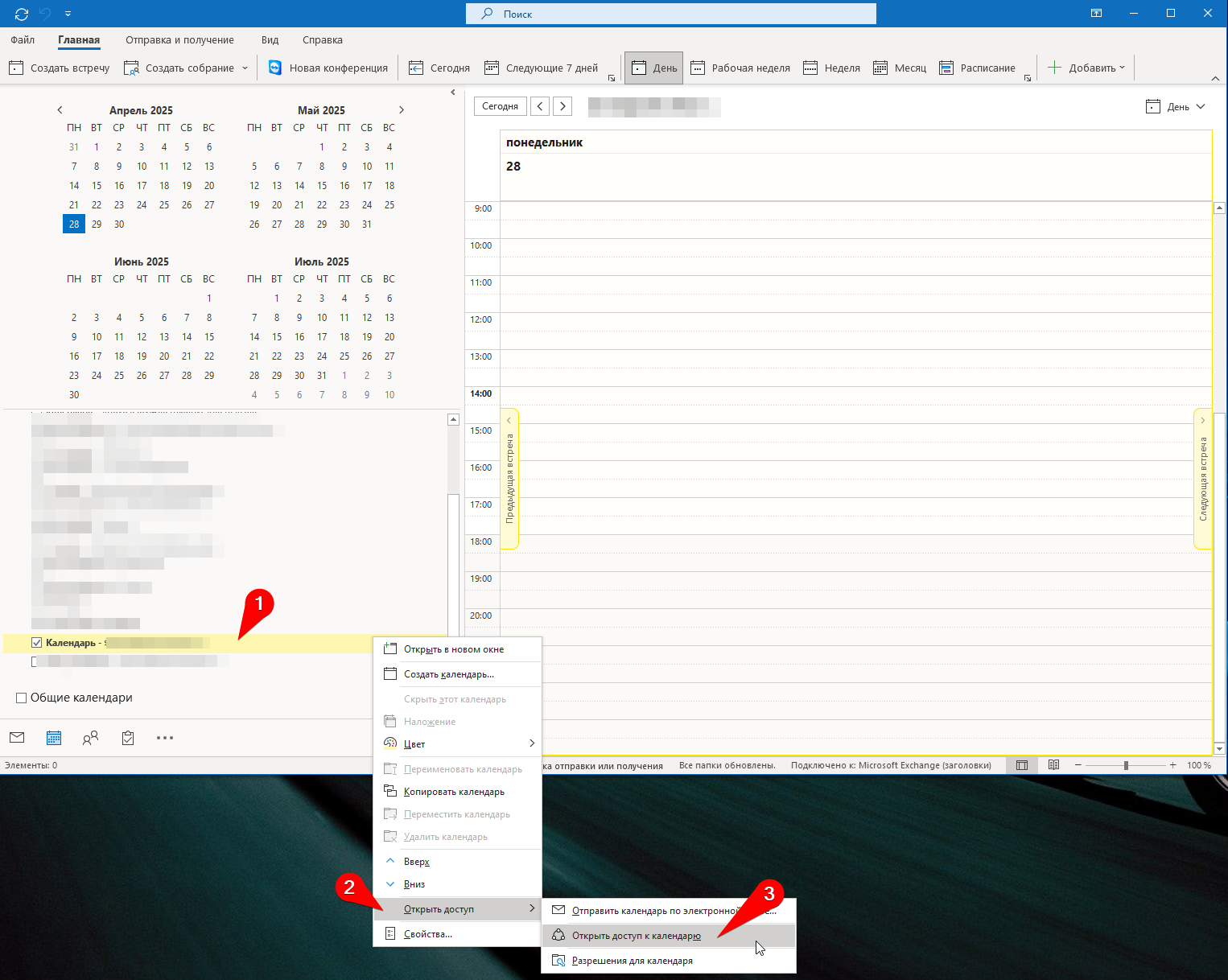
2. выберите почтовый ящик к календарю которого необходимо выдать доступ.
- щелкните правой кнопкой мыши
- открыть доступ
- открыть доступ к календарю
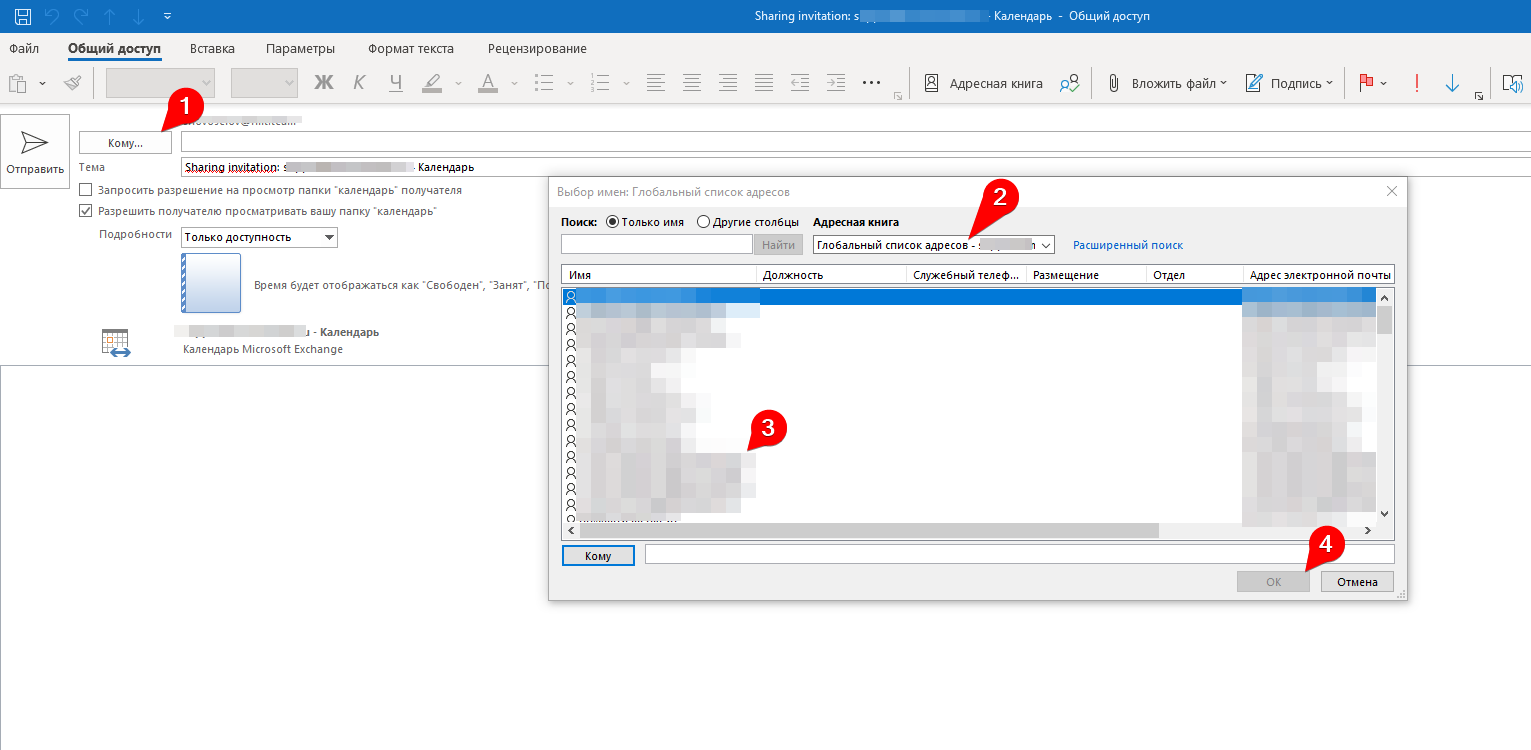
3. Выберите которому необходимо предоставить доступ.
Для этого:
- Нажмите "кому"
- выберите "глобальный список адресов"
- выберите почтовый ящик пользователя которому необходимо предоставить доступ
- Нажмите "ок"
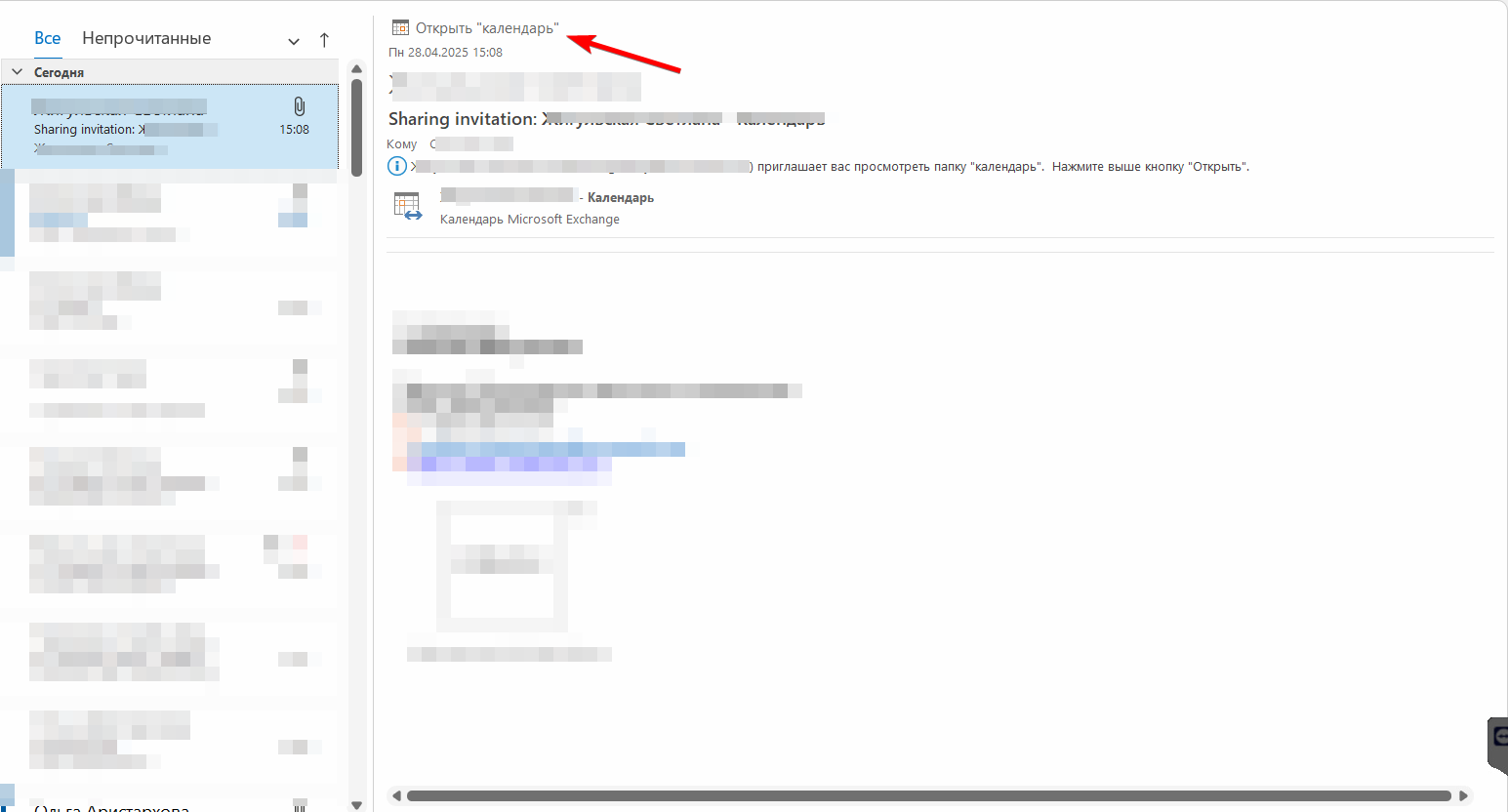
5. На почту сотрудника, которому нужно было дать досутп к календарю, придет письмо, в нем нужно нажать "открыть календарь".