
1. Нажимаем кнопку включения, после сразу часто нажимаем кнопку на клавиатуре F2.

2. Ищем пункт в меню который называется "Secure boot", выбираем его и переводим в состояние "Disabled"

3. Сохраняем наши настройки.
Для этого нажимаем кнопку на клавиатуре F10 и далее Y



1. Вставьте накопитель с дистрибутивом в пк.
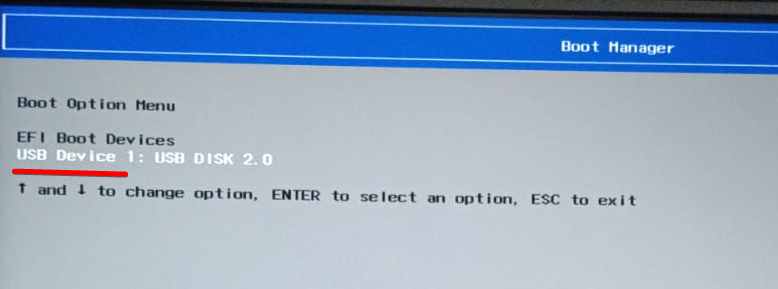
Включите пк и при загрузке часто нажимаем кнопку на клавиатуре F12
Выбираем наш накопитель.
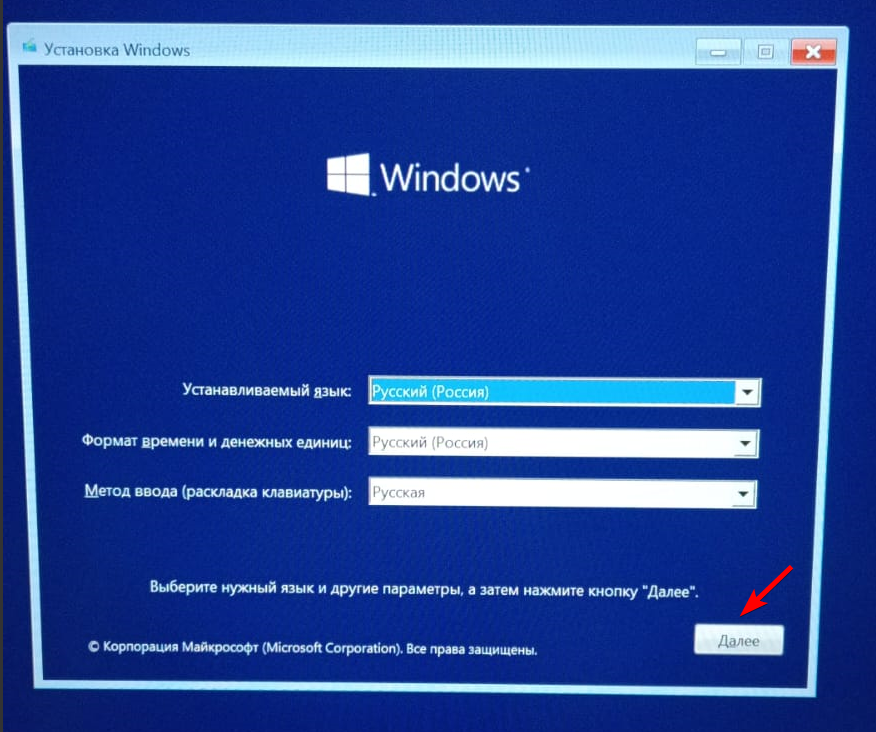
2. Оставляем настройки по умолчанию и нажимаем далее
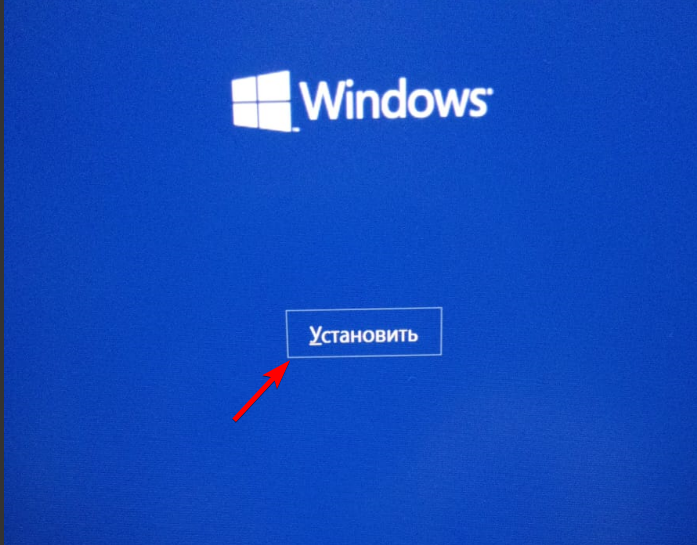
3. Нажимаем установить
4. выбираем "у меня нет ключа"

5. выбираем Windows 10 Pro и нажимаем далее

6. Выбираем выборочную установку

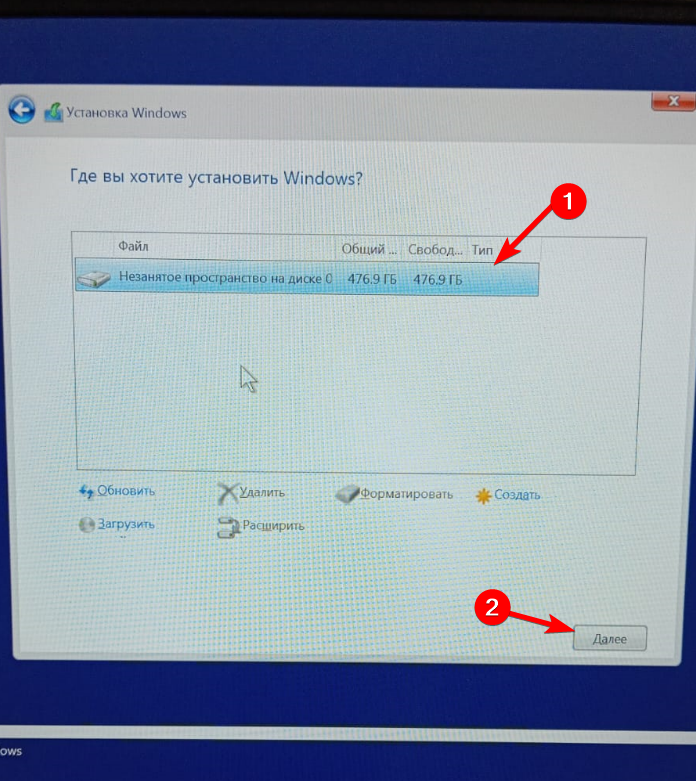
7. Выбираем наш диск и нажимаем далее.
Ждем когда пройдет установка
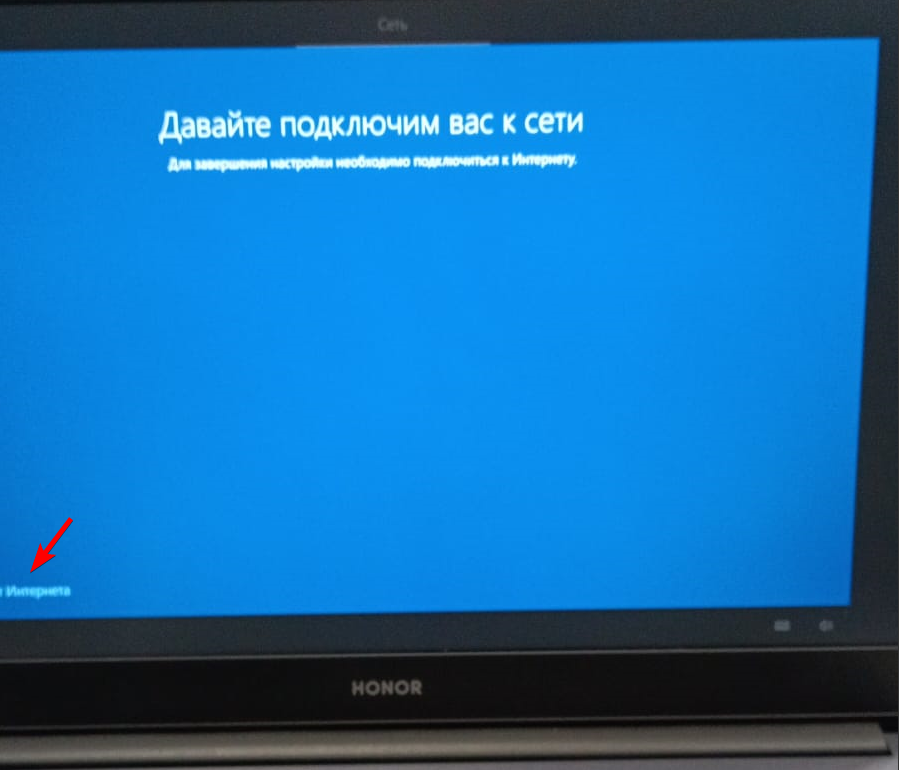
8. на этом этапе жмем "у меня нет интернета"
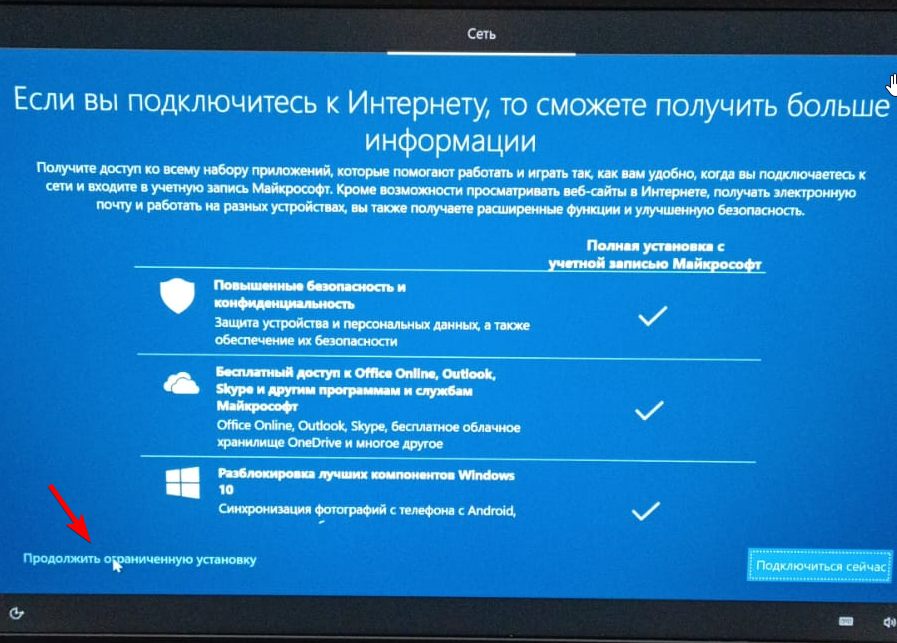
9. Выбираем "продолжить ограниченную настройку"
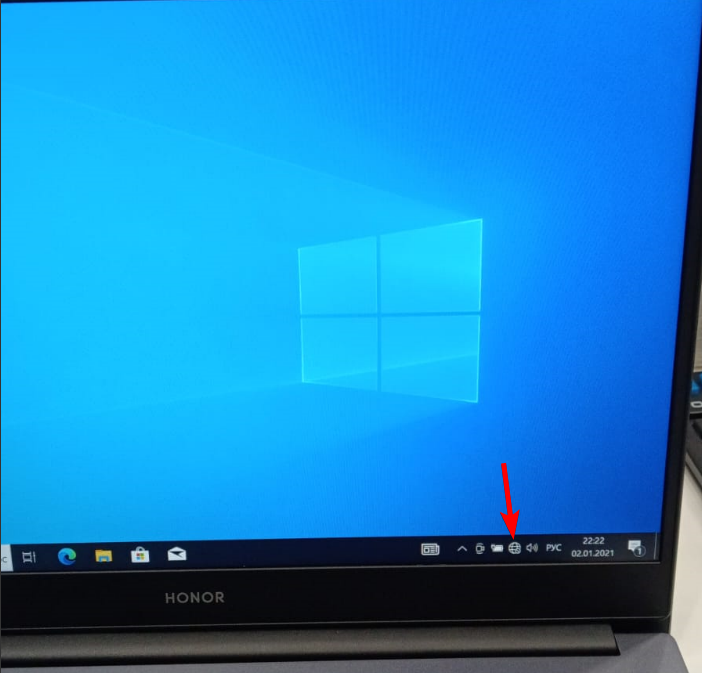
10. Как только мы увидели рабочий стол, его можно подключить к wifi
...